截图录屏,就该干干净净
常驻菜单栏的 Mac 截图与录屏工具。永久免费、无广告、不联网,所有处理都在你的 Mac 本地完成。
即将上架 Mac App Store macOS 15+
永久免费
纯净 无广告
纯本地 不联网
Apple 芯片 / Intel 通用
常驻菜单栏的 Mac 截图与录屏工具。永久免费、无广告、不联网,所有处理都在你的 Mac 本地完成。
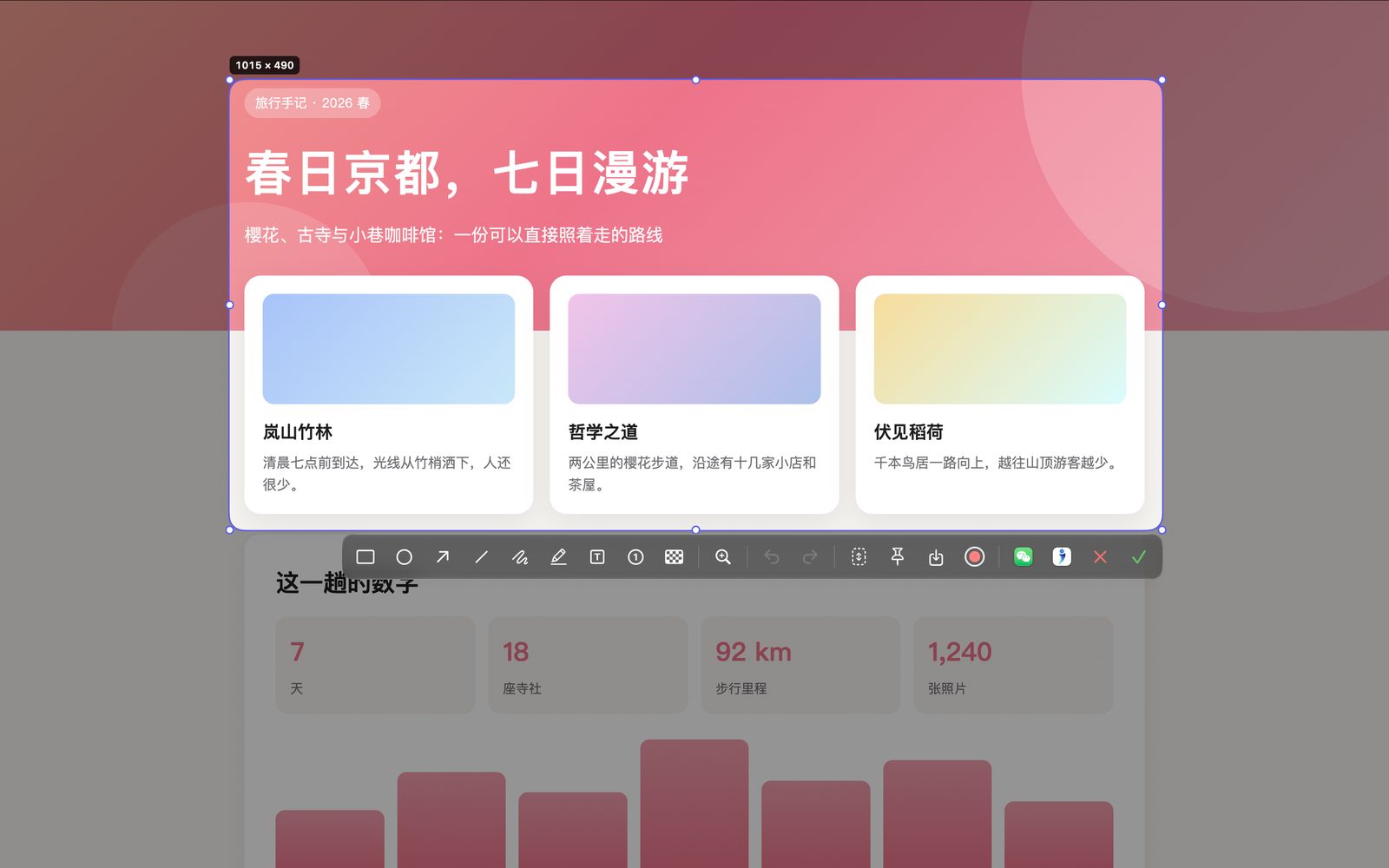
即将上架 Mac App Store macOS 15+按下快捷键即可开始,截完马上标注、复制、保存或贴图。
区域、窗口、全屏三种方式,悬停自动识别窗口;放大镜像素级对齐,按 C 复制色值。
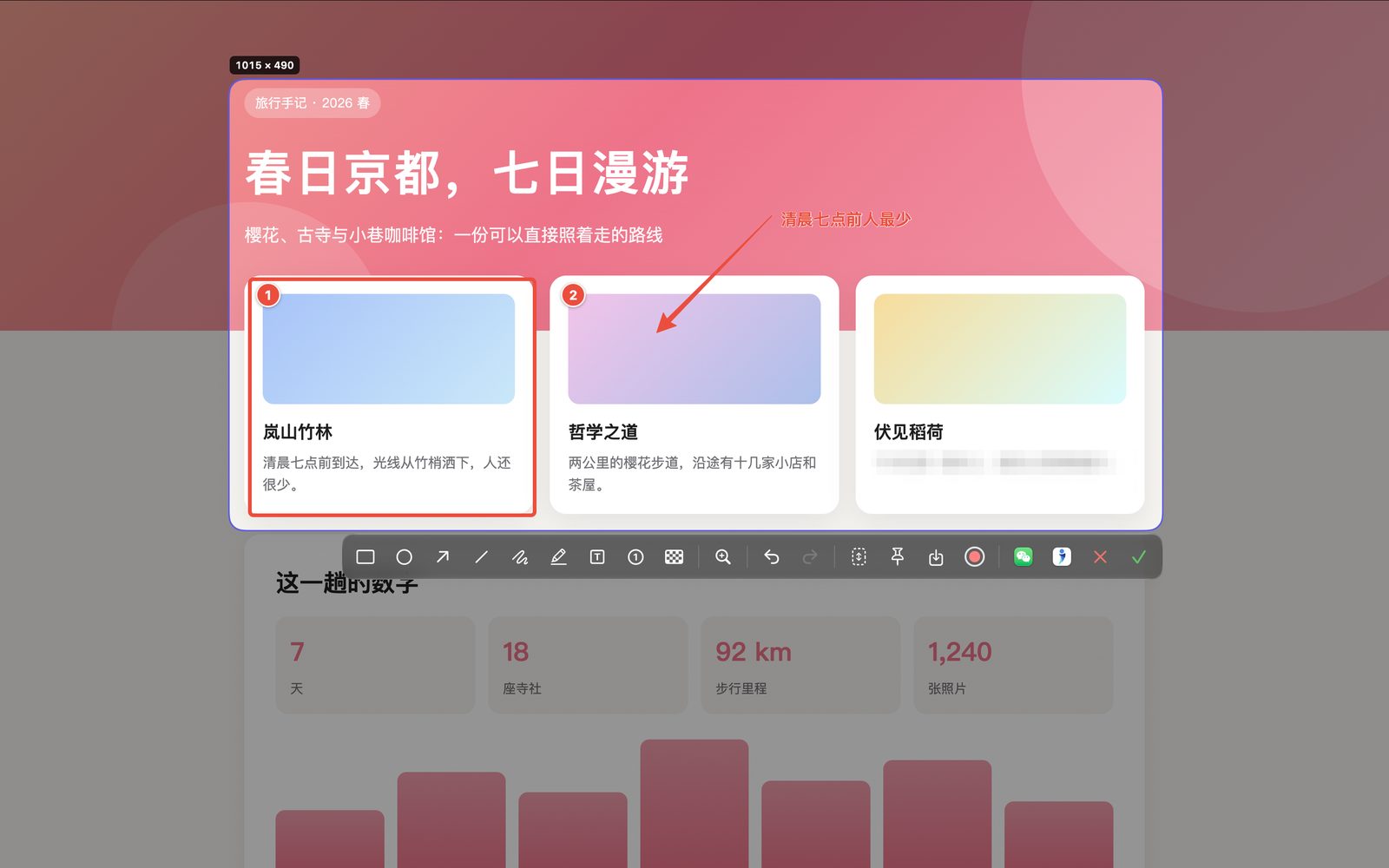
矩形、箭头、序号、文字、高亮一应俱全;马赛克模糊加像素化,拖拽时实时预览。
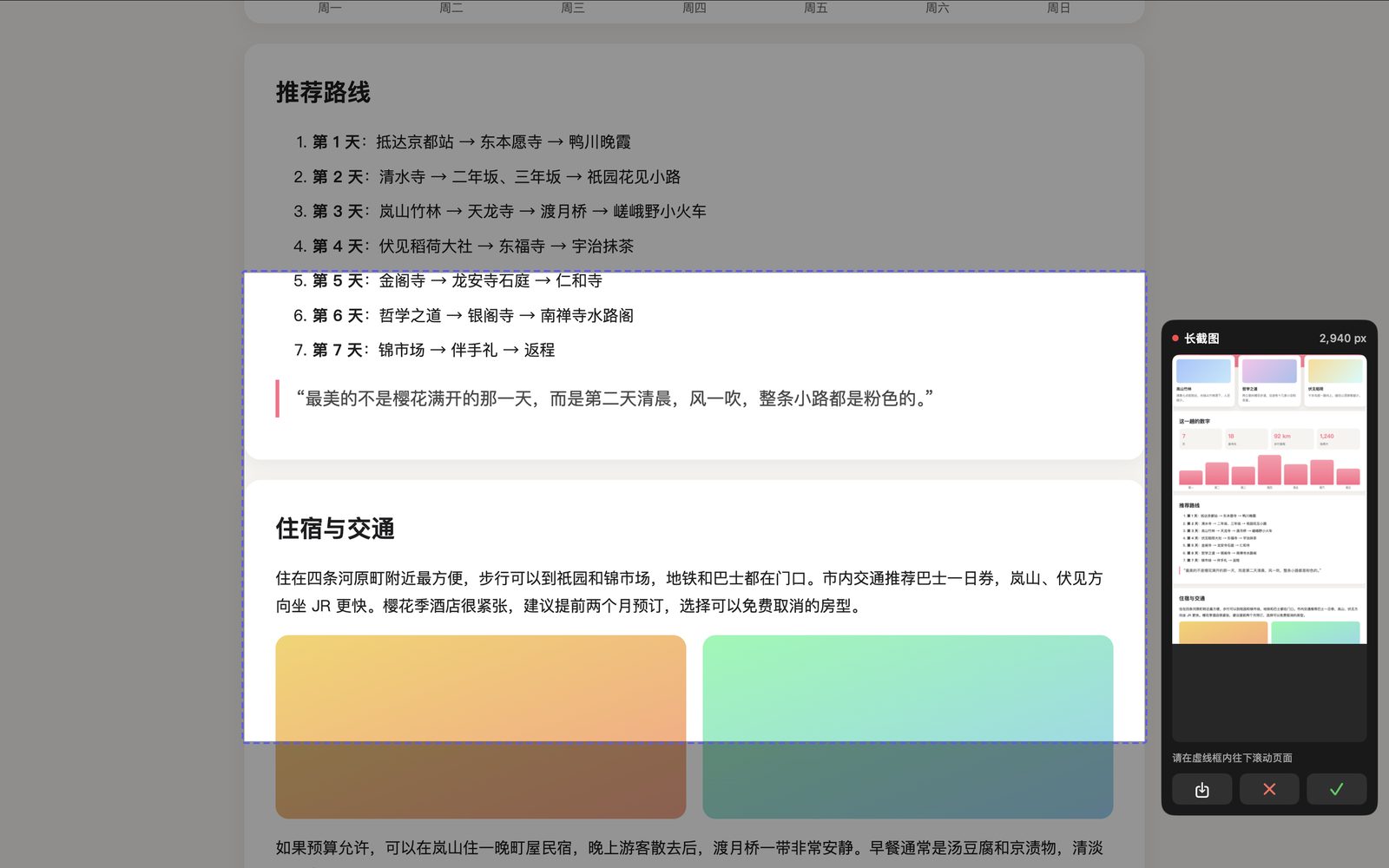
框选区域后往下滚动,右下角实时预览拼接结果,自动识别吸顶、吸底栏,不重复拼接。
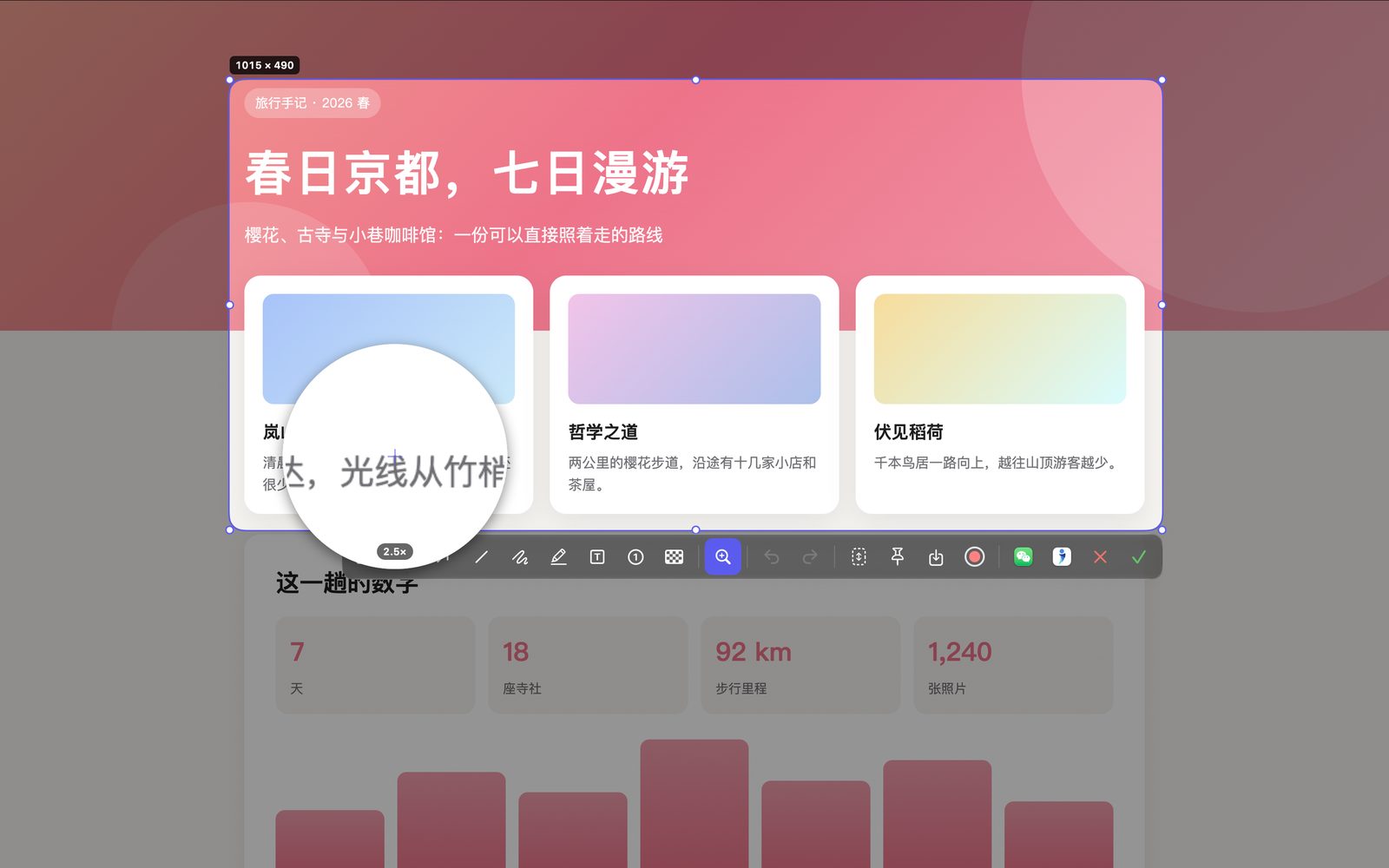
工具条一键开启,鼠标所到之处局部放大,大小随选区自动调整,精准落笔。
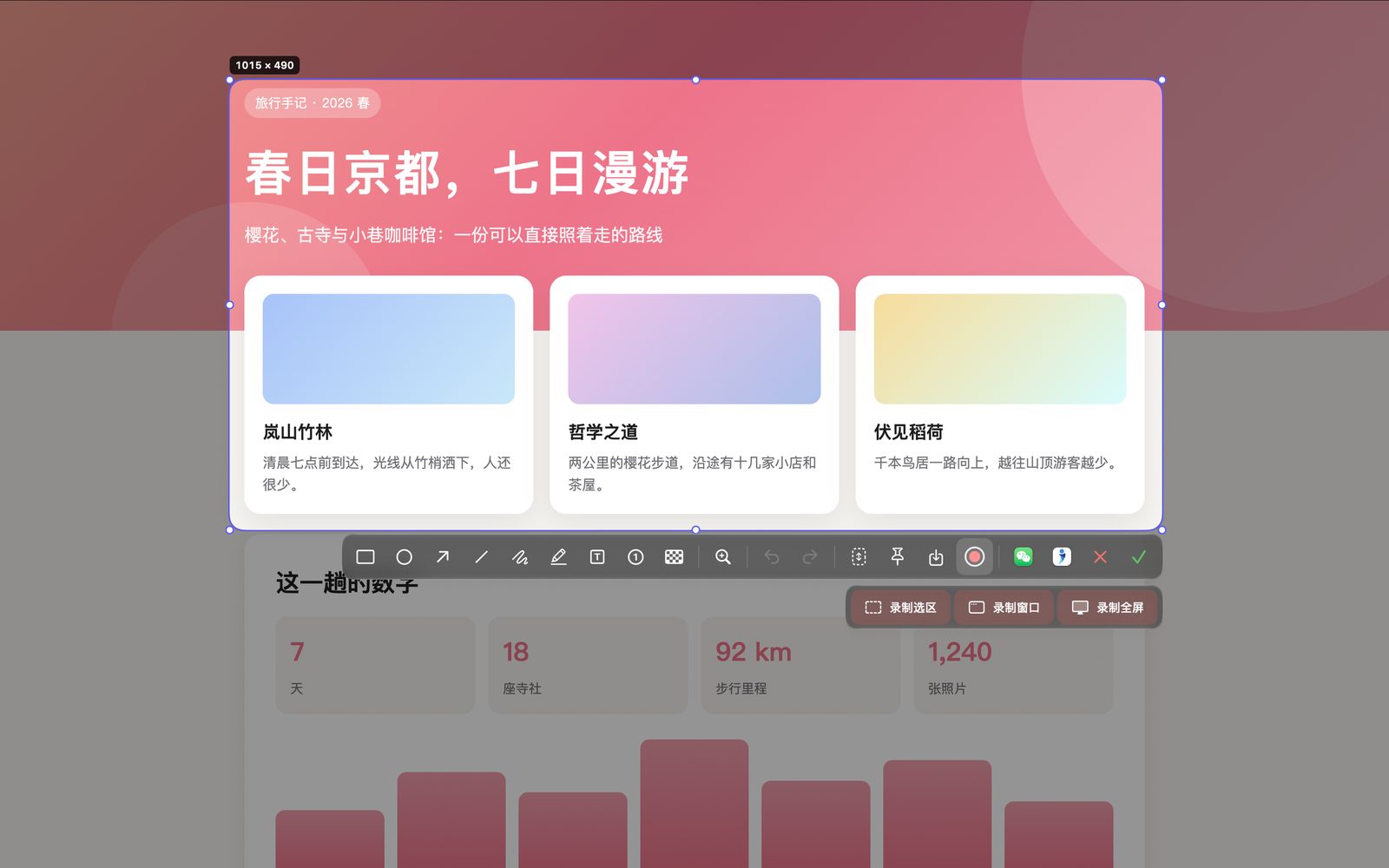
录制选区、窗口或整个屏幕,支持系统声音与麦克风;控制条可贴边收起,只显示计时。
可选圆角截图,选区预览即成品;复制到剪贴板就是圆角,直接发给同事。
以下均为 MomentShot 真实运行画面。
MomentShot 不联网、不上传、不统计。截图、录屏、标注都在你的 Mac 本地完成,没有账号,也没有任何追踪。
没找到答案?欢迎写信给我们。
到「系统设置 → 隐私与安全性 → 屏幕与系统录音」中允许 MomentShot,然后重新打开 App。
在 App 的「设置 → 录屏」中开启「录制麦克风」,并在系统设置中允许麦克风权限。
第一次保存截图或开始录屏时,MomentShot 会请你选择一个保存文件夹,之后都存到这里;可以随时在「设置 → 输出」中修改。
可能和其他 App 的快捷键冲突,在「设置 → 快捷键」中改成其他组合即可。
框选要截的区域,点工具条上的长截图按钮,然后在虚线框里往下滚动页面,右下角会实时显示拼接结果,最后点 ✓ 复制或 ⬇ 保存。